Setzen von Fahnenpunkten
Mit Fahnenpunkten können Sie auf der Spurführungskarte Hindernisse und Gefahrenstellen auf dem Acker markieren.
Hinweis: Bei Bedarf können Fahnenpunkte zusammen mit einem Ausschlussbereich verwendet werden, der rings um das Hindernis angelegt wird (z.B. große Löcher oder Strommasten).
- Fahren Sie zur Gefahrenstelle, die Sie markieren möchten.
- Wählen Sie Feldmenü
 / Fahnenpunkte setzen
  .
. - Wählen Sie aus, mit welchem Fahnensymbol die Gefahrenstelle auf der Karte gekennzeichnet werden soll.
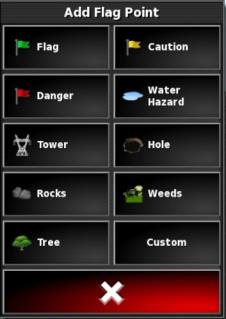
Hinweis: Zum Ändern der Fahnenpunkt-Voreinstellungen.
- Wenn Sie Fahnenpunkte individuell benennen möchten, wählen Sie „Benutzerdefiniert“ und wählen Sie dann den gewünschten Fahnenpunkt.
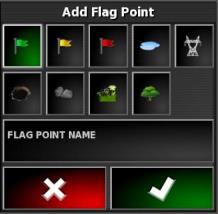
- Wählen Sie das gewünschte Symbol.
- Wählen Sie FAHNENPUNKTNAME und geben Sie den Namen ein. Bestätigen Sie den Namen. Bestätigen Sie, um den benutzerdefinierten Fahnenpunkt hinzuzufügen.
- Wenn Sie um ein Hindernis herum einen Ausschlussbereich festlegen möchten, wählen Sie „Änderung einer Feldgrenze“.
- Falls kein Ausschlussbereich angelegt werden soll, fahren Sie zur nächsten Gefahrenstelle, die Sie kennzeichnen möchten und wiederholen Sie den Vorgang.
Entfernen oder Ändern von Fahnenpunkten
So entfernen oder ändern Sie Fahnenpunkte:
- Wählen Sie den Fahnenpunkt am Bildschirm aus und halten Sie ihn 0,5 Sekunden lang gedrückt.
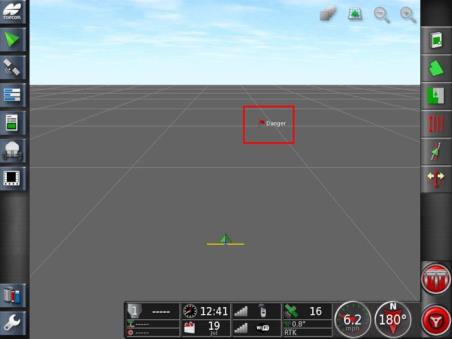
- Wählen Sie:
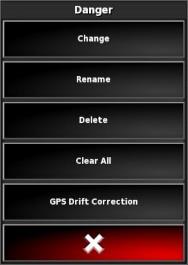
| „Ändern“, wenn Sie einen anderen Fahnenpunkt setzen möchten. |
|
|
„Umbenennen“, um den Namen des Fahnenpunkts zu ändern. |
|
|
„Löschen“, um den ausgewählten Fahnenpunkt zu löschen oder „Alle löschen“, um alle Fahnenpunkte auf dem Feld zu löschen. |
|
|
„GPS-Driftkorrektur“, um das Fahrzeug zum Ausgleich der GPS-Drift an den Fahnenpunktort zu bewegen. |